Viaja con Gus
Inicio › Working Holiday › Australia › Formulario
🇦🇺 Working Holiday Australia

El formulario de la Working Holiday de Australia, campo por campo

El formulario de la subclase 462 se completa íntegramente online dentro de ImmiAccount. Es largo y está en inglés, dividido en secciones; se puede guardar y retomar. Acá tenés el paso a paso y cómo responder los campos clave.

Plataforma del trámite: ImmiAccount (Departamento de Home Affairs de Australia).
Abrir el formulario oficial ↗
🧪
Simulá el formulario antes de abrir ImmiAccount
Las mismas pantallas, en tu navegador, sin guardar ningún dato.
→

🪜 Paso a paso

1
Creá y verificá tu ImmiAccount
Entrá a online.immi.gov.au, tocá 'Create ImmiAccount', completá nombre, email y contraseña, y confirmá el correo de verificación. Anotá usuario y contraseña: los vas a usar durante todo el trámite.
2
New application → Work and Holiday visa (462)
En el panel, elegí 'New application', luego la categoría 'Working Holiday Maker' y dentro 'Work and Holiday visa (462) – First'. Se abre el formulario 1208 en su versión online.
3
Applicant details (datos personales)
Cargá tu nombre completo TAL CUAL figura en el pasaporte, fecha de nacimiento, sexo, estado civil y país de nacimiento (Argentina). Cualquier diferencia con el pasaporte puede demorar la visa.
4
Passport details
Número de pasaporte, país emisor (Argentina), fechas de emisión y vencimiento y lugar de emisión, exactamente como en el documento.
5
Contact details
Email y dirección postal en Argentina. Usá un email que revises seguido: toda la comunicación de Home Affairs llega ahí.
6
English y Education
Indicá que cumplís el requisito de inglés funcional y de estudios; después adjuntás los certificados. Respondé según la evidencia real que vas a subir.
7
Health y Character (salud y antecedentes)
Respondé con honestidad las preguntas de salud y de antecedentes penales. Mentir o omitir puede causar el rechazo. Si corresponde, el sistema te pedirá examen médico o certificado de antecedentes.
8
Declaraciones y revisión
Leé y aceptá las declaraciones finales. Revisá TODO antes de enviar: los datos del pasaporte y el nombre son los errores más comunes.
9
Attach documents
Subí pasaporte, certificado de inglés, constancia de estudios, prueba de fondos (AUD 5.000) y seguro. Formatos legibles (PDF/JPG); nombrá cada archivo por su contenido.
10
Pago y envío
Pagá la tasa (AUD 840) con tarjeta o PayPal. Al confirmarse el pago, la solicitud queda presentada y obtenés tu TRN (Transaction Reference Number). Guardá ese número: con él seguís el estado.

🧾 Campos del formulario, uno por uno

Family name / Given names
Exactamente como en el pasaporte. 'Family name' = apellido; 'Given names' = nombres. Si tu pasaporte no separa, seguí lo que figura en la zona de lectura mecánica.
Date of birth
Formato día/mes/año como aparece en el pasaporte. Verificá el orden porque el sistema puede mostrar mes/día.
Passport number
Tal cual, respetando letras y números; sin espacios de más.
Country of passport
Argentina.
Are you in Australia?
No. Tenés que estar fuera de Australia al aplicar y al recibir la visa.
Funds / financial capacity
Declarás que contás con los fondos (AUD 5.000+). Después lo respaldás con la certificación bancaria adjunta.

⚠️ Errores comunes a evitar

🖥️ El formulario, pantalla por pantalla

Así se ve el formulario de verdad. Son capturas del 1208 online dentro de ImmiAccount, con los datos personales borrados. Está todo en inglés y no hay versión en español: lo que sigue es cada pantalla con lo que te va a pedir.

Tenemos 11 de las 17 pantallas. El formulario se numera solo («1/17», «2/17»…) y nos faltan la 4, la 9, la 13, la 15, la 16 y la 17. Tampoco están la pantalla de pago ni la de confirmación: las capturas se tomaron sobre una solicitud real y esas dos no se pueden mostrar sin exponer datos de la persona. Preferimos decirlo antes de que bajes a buscarlas.
🧪
Practicá el formulario antes de hacerlo en serio
Nuestro simulador te hace pasar por las mismas pantallas, en tu navegador y sin guardar nada.
→
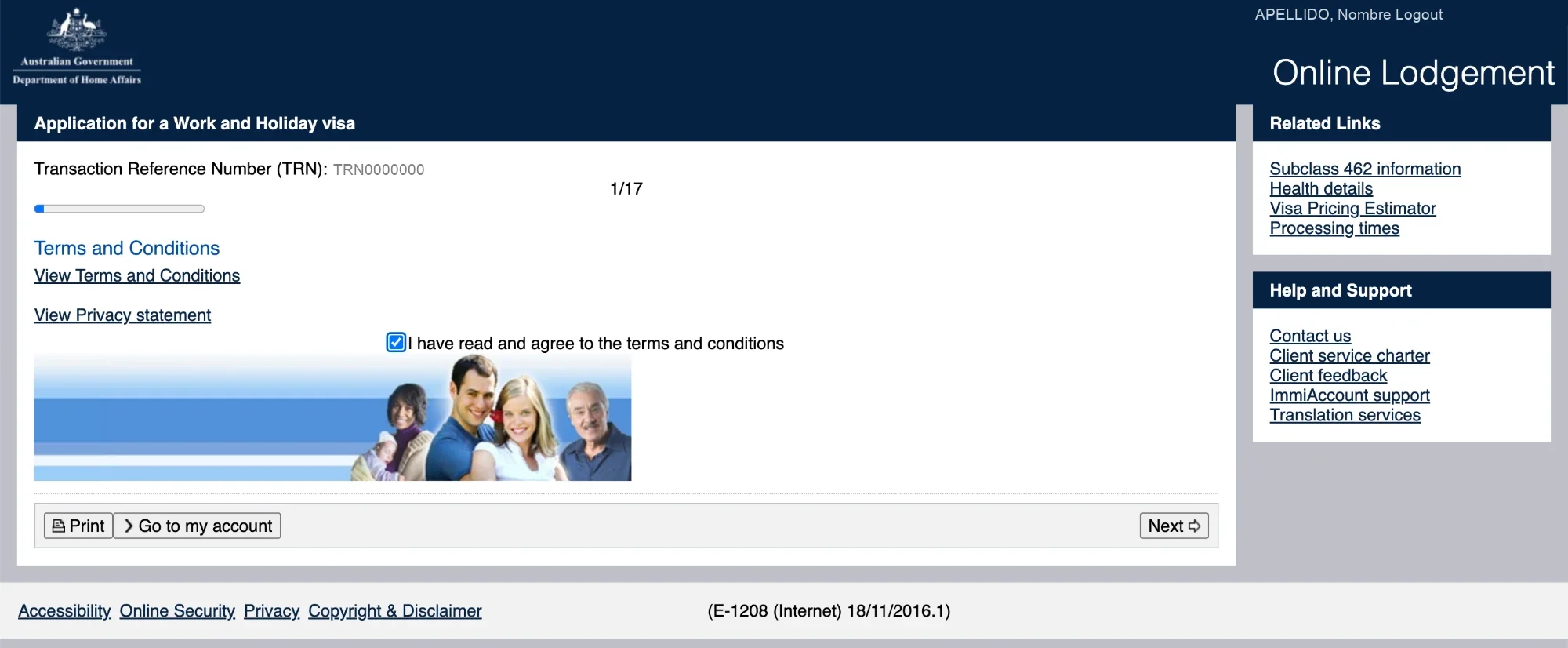
Pantalla 1 de 17
Terms and Conditions

Arranca con un solo tilde: «I have read and agree to the terms and conditions». Arriba ya figura tu TRN, el número con el que después se sigue la solicitud.

Pantalla 1 de 17 del formulario 462: el recuadro de términos y condiciones tildado y el número de TRN arriba.
🔍 Abrir la captura a tamaño completo (2000×826) ↗
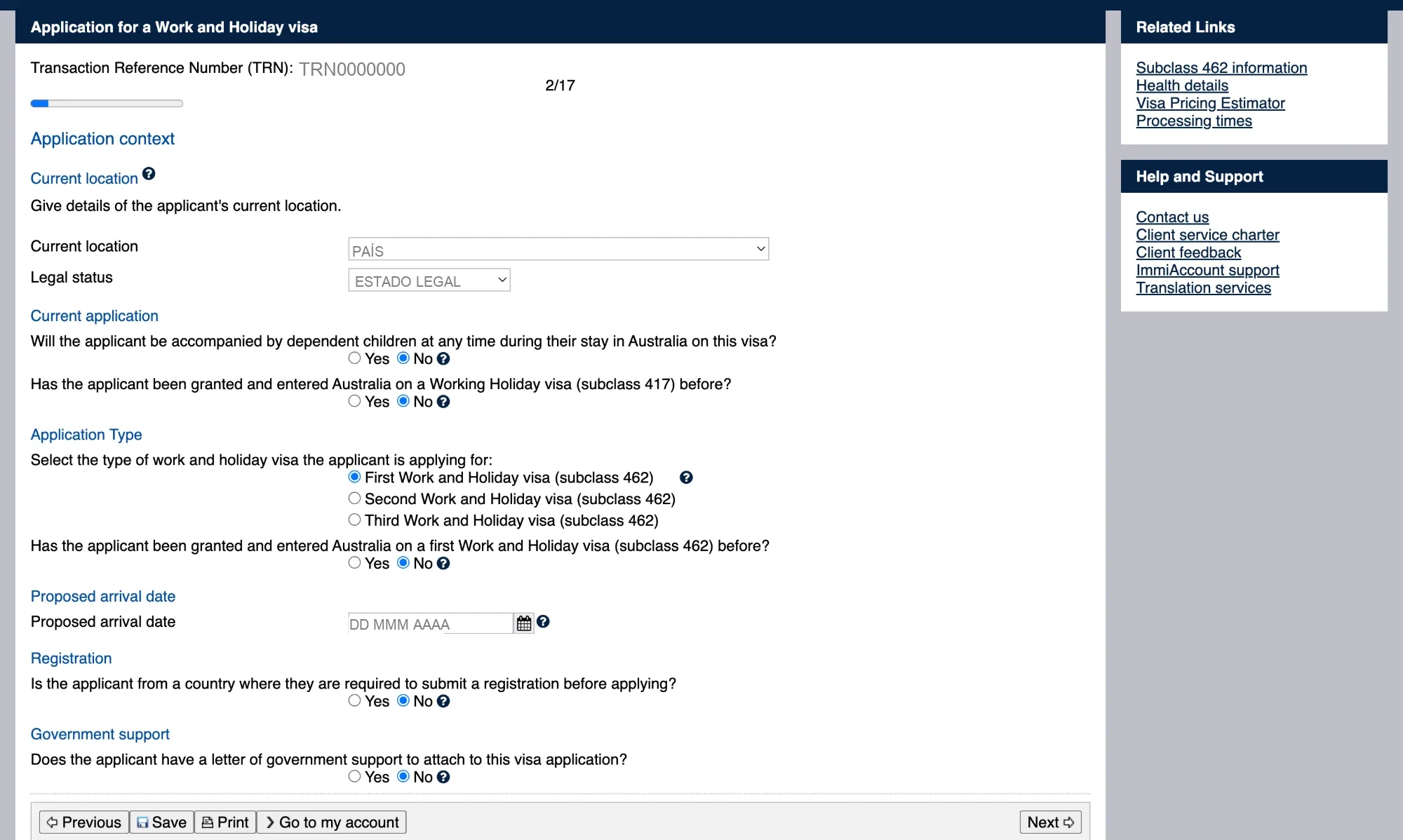
Pantalla 2 de 17
Application context

Dónde estás hoy, si alguna vez tuviste una 417, y cuál de las tres 462 pedís. La primera se elige en «First Work and Holiday visa (subclass 462)» y se pide estando fuera de Australia.

Pantalla 2 de 17: ubicación actual, tipo de visa 462 que se solicita y fecha de llegada prevista.
🔍 Abrir la captura a tamaño completo (2000×1198) ↗
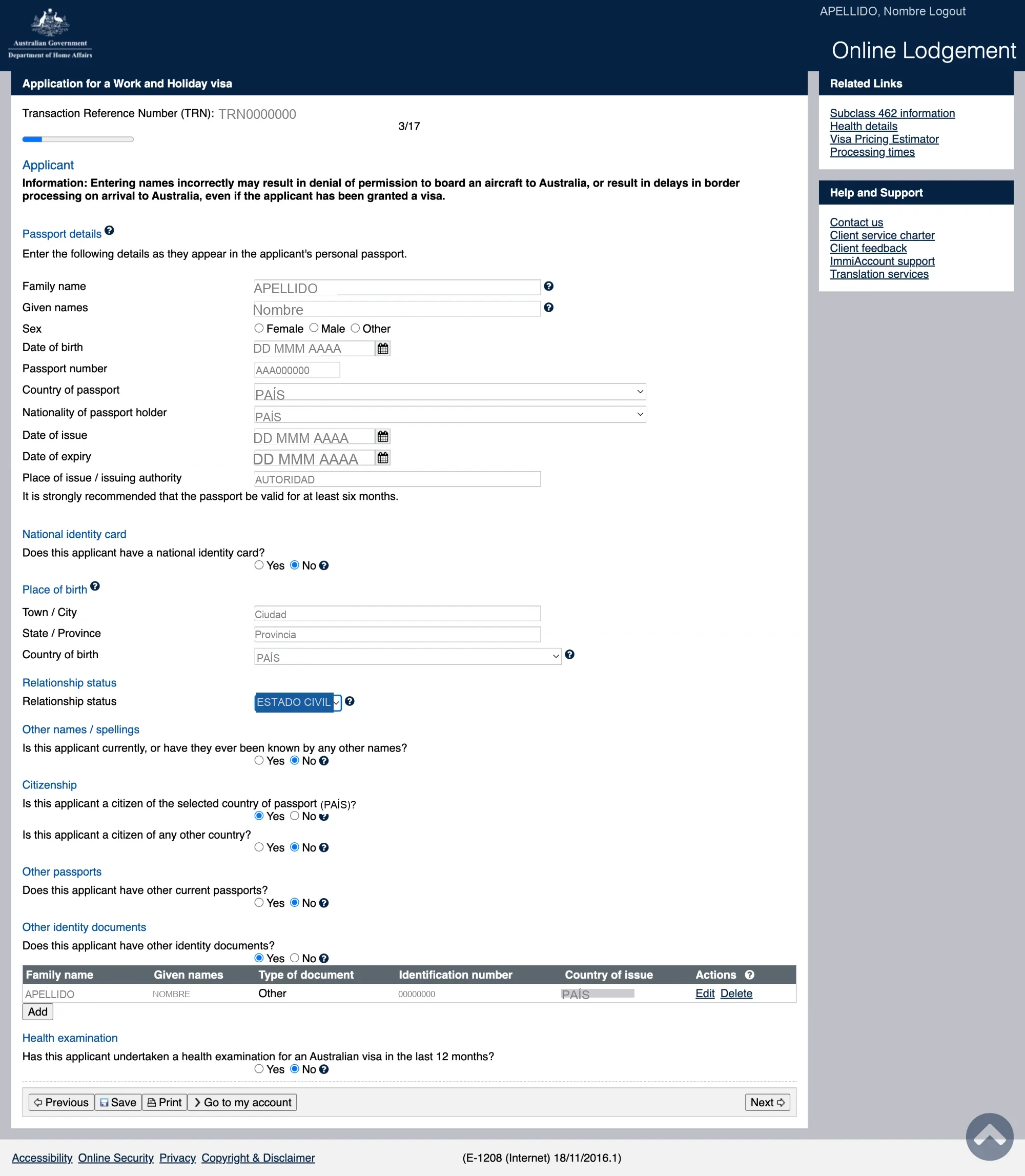
Pantalla 3 de 17
Applicant

La pantalla más larga. Nombre y apellido tal cual el pasaporte, número, fechas y autoridad emisora, lugar de nacimiento, «Relationship status» y las preguntas por otros documentos.

Pantalla 3 de 17: datos del pasaporte, lugar de nacimiento, estado civil y otros documentos de identidad.
🔍 Abrir la captura a tamaño completo (2000×2294) ↗
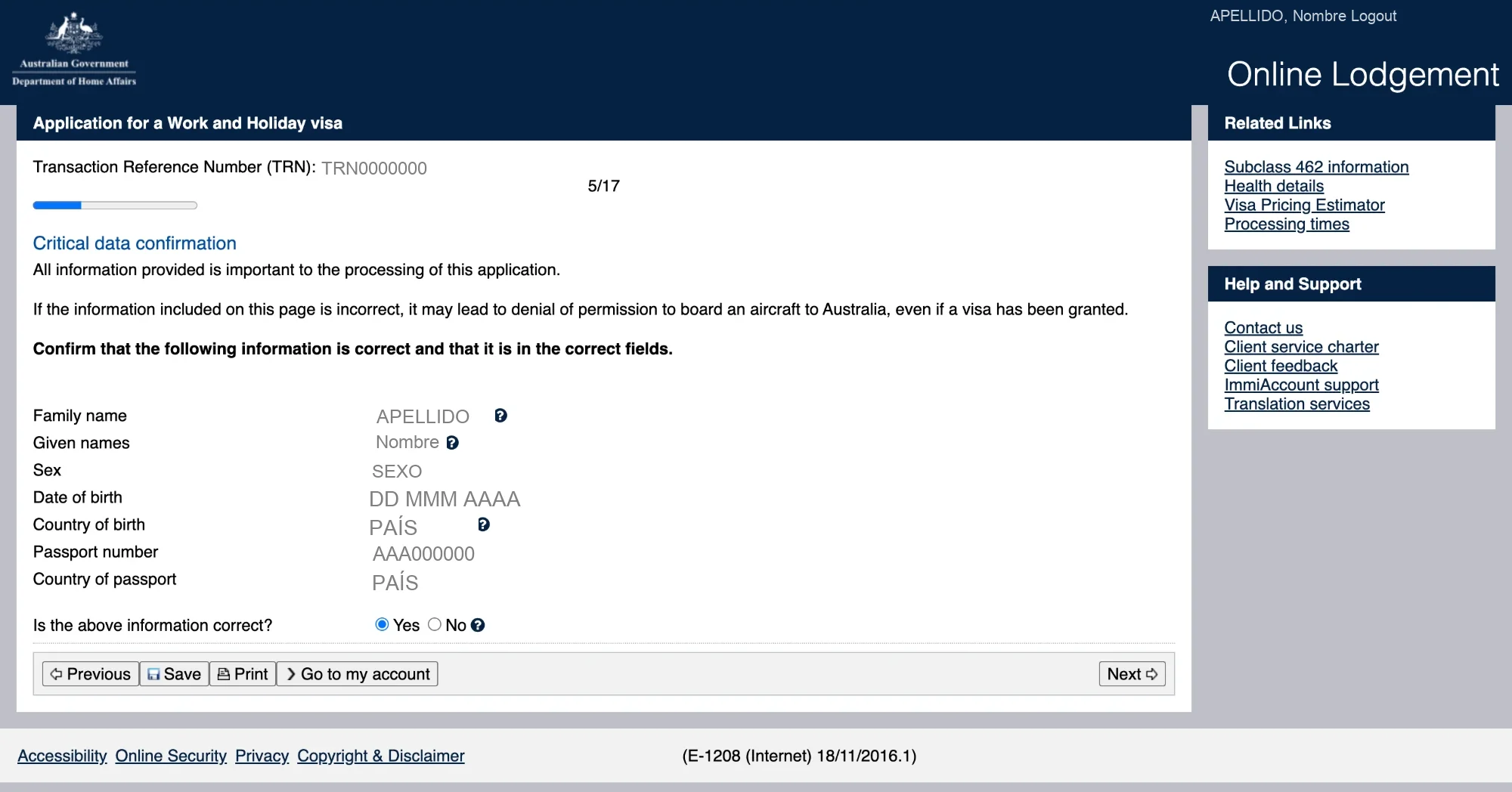
Pantalla 5 de 17
Critical data confirmation

Australia te devuelve los seis datos críticos y te pide confirmarlos. Es el último lugar barato para corregir un apellido mal tipeado: después, el error llega al embarque.

Pantalla 5 de 17: resumen de los seis datos críticos ya cargados, con la pregunta de si son correctos.
🔍 Abrir la captura a tamaño completo (2000×1048) ↗
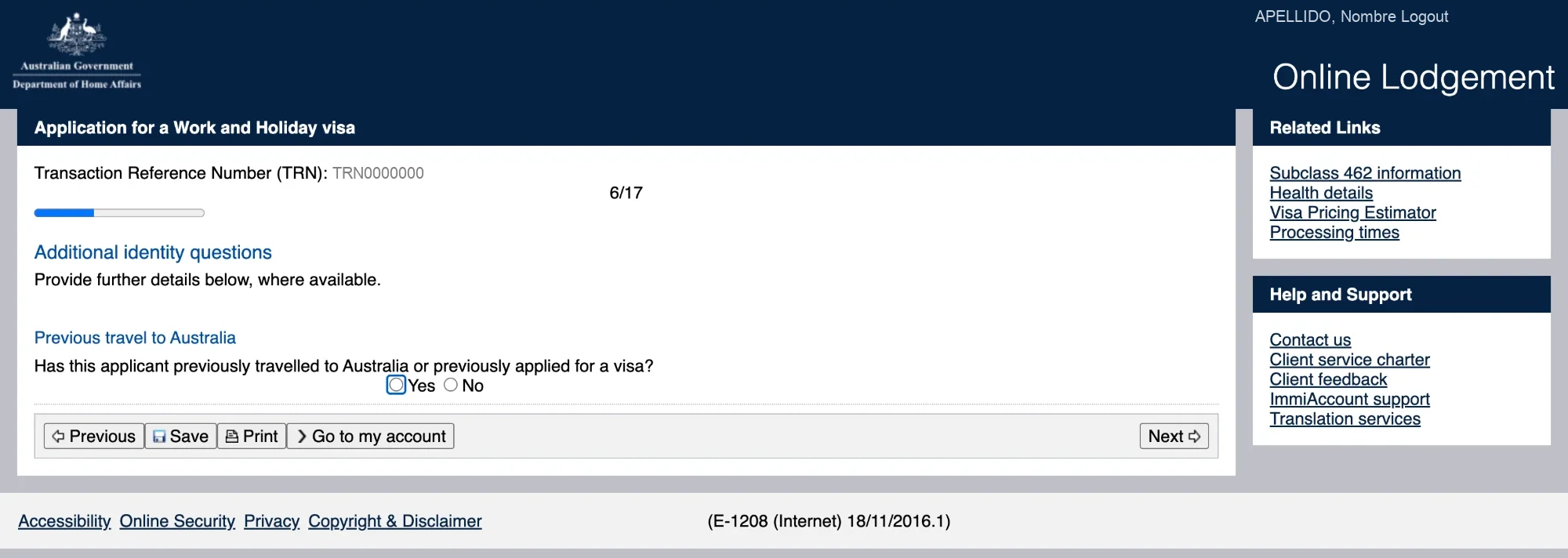
Pantalla 6 de 17
Additional identity questions

Una sola pregunta: si ya viajaste a Australia o pediste alguna visa australiana. Si contestás que sí, se abren los campos de esa visa anterior.

Pantalla 6 de 17: la pregunta sobre viajes anteriores a Australia o visas australianas pedidas antes.
🔍 Abrir la captura a tamaño completo (2000×712) ↗
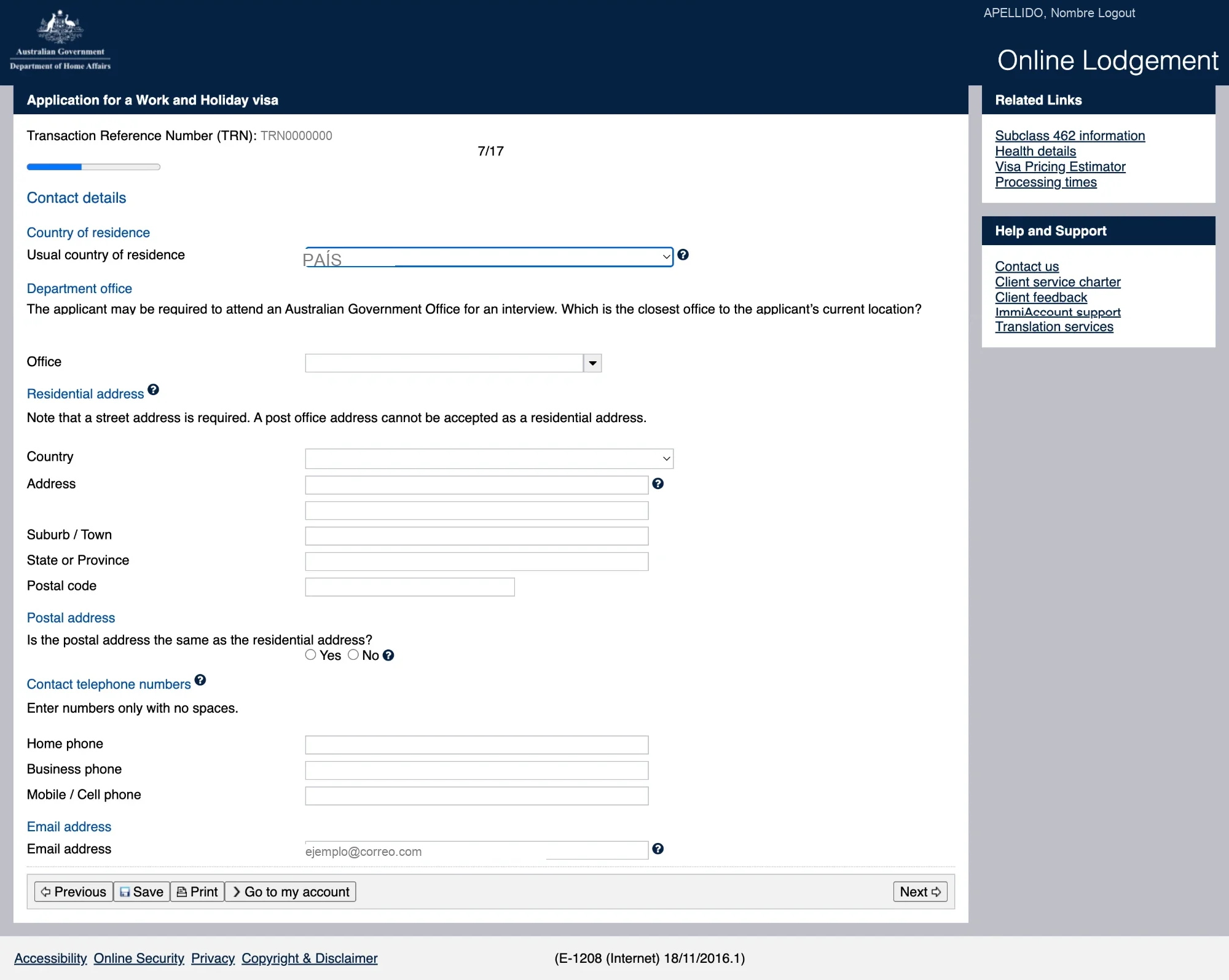
Pantalla 7 de 17
Contact details

Ojo con el domicilio: pide calle y número, y aclara que no acepta una casilla de correo. El email que pongas acá es por donde te va a llegar todo.

Pantalla 7 de 17: país de residencia, oficina del Gobierno australiano más cercana, domicilio, teléfonos y correo.
🔍 Abrir la captura a tamaño completo (2000×1595) ↗
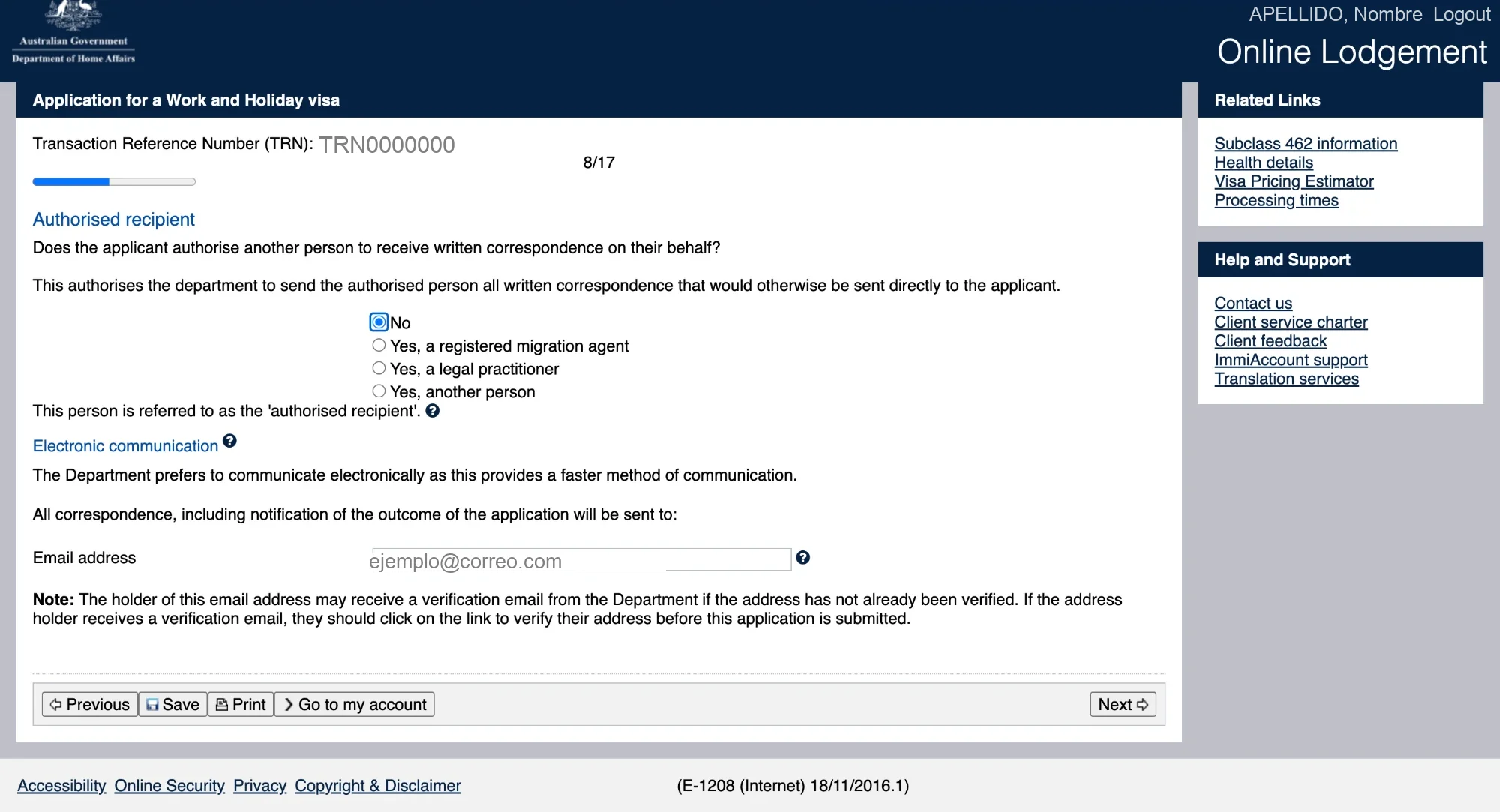
Pantalla 8 de 17
Authorised recipient

Si hacés el trámite por tu cuenta va «No». Abajo confirmás el correo al que Home Affairs manda toda la correspondencia, incluida la resolución.

Pantalla 8 de 17: la opción de autorizar a otra persona a recibir la correspondencia y el correo de contacto.
🔍 Abrir la captura a tamaño completo (2000×1083) ↗
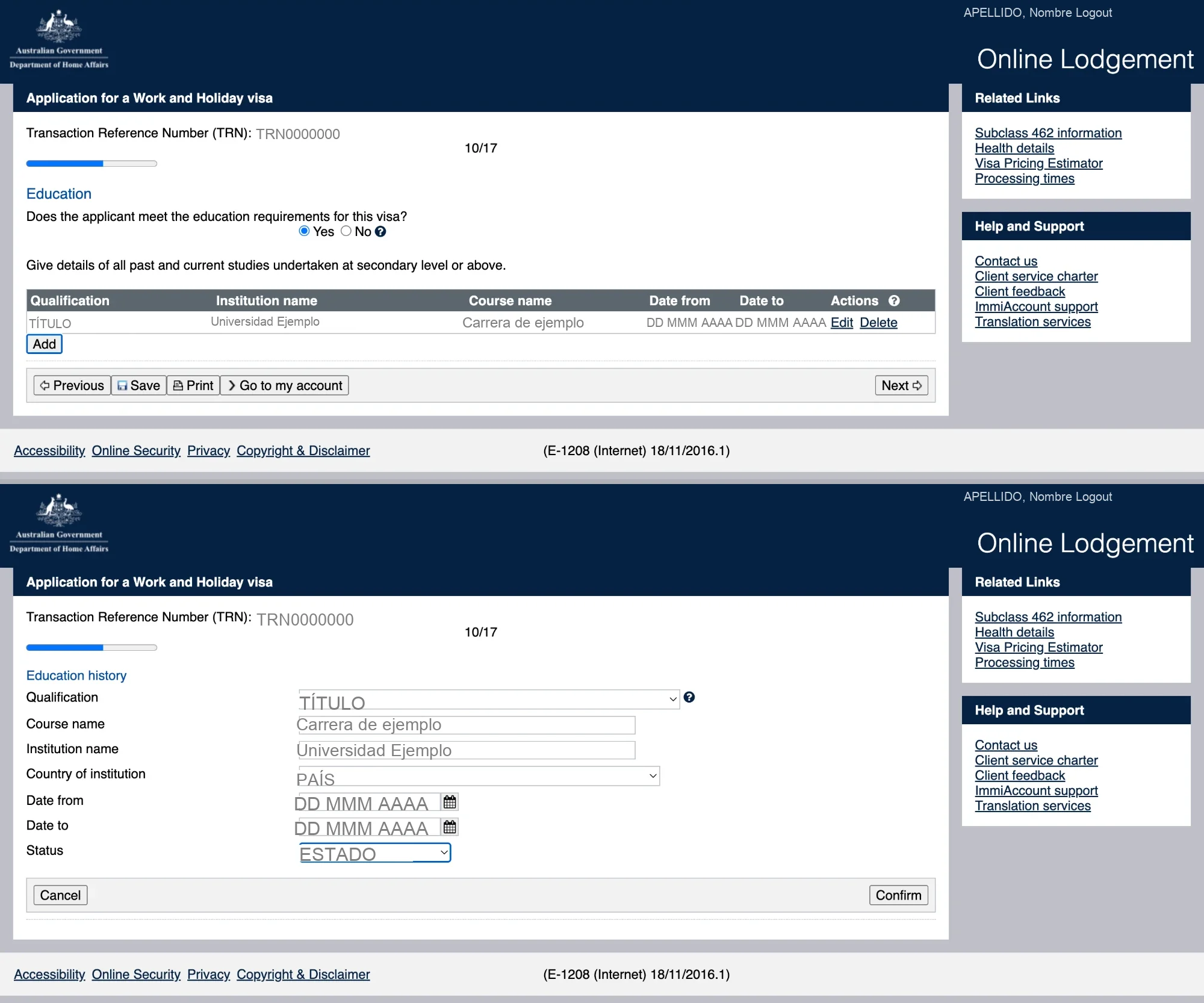
Pantalla 10 de 17
Education

Primero respondés si cumplís el requisito de estudios y después cargás cada carrera con el botón «Add»: título, institución, país y fechas desde/hasta.

Pantalla 10 de 17: la tabla de estudios cursados y el formulario para cargar cada título.
🔍 Abrir la captura a tamaño completo (2000×1666) ↗
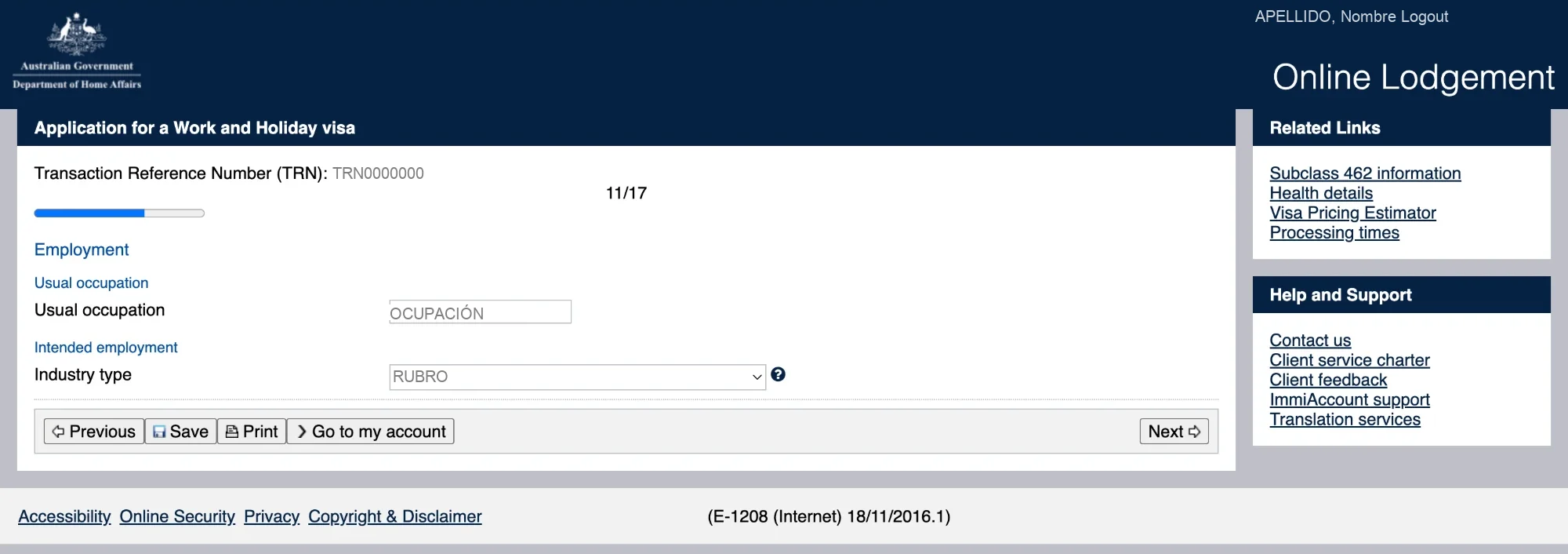
Pantalla 11 de 17
Employment

Dos campos y nada más: tu ocupación habitual y el rubro en el que pensás trabajar allá («Industry type»).

Pantalla 11 de 17: ocupación habitual y rubro de trabajo previsto en Australia.
🔍 Abrir la captura a tamaño completo (2000×706) ↗
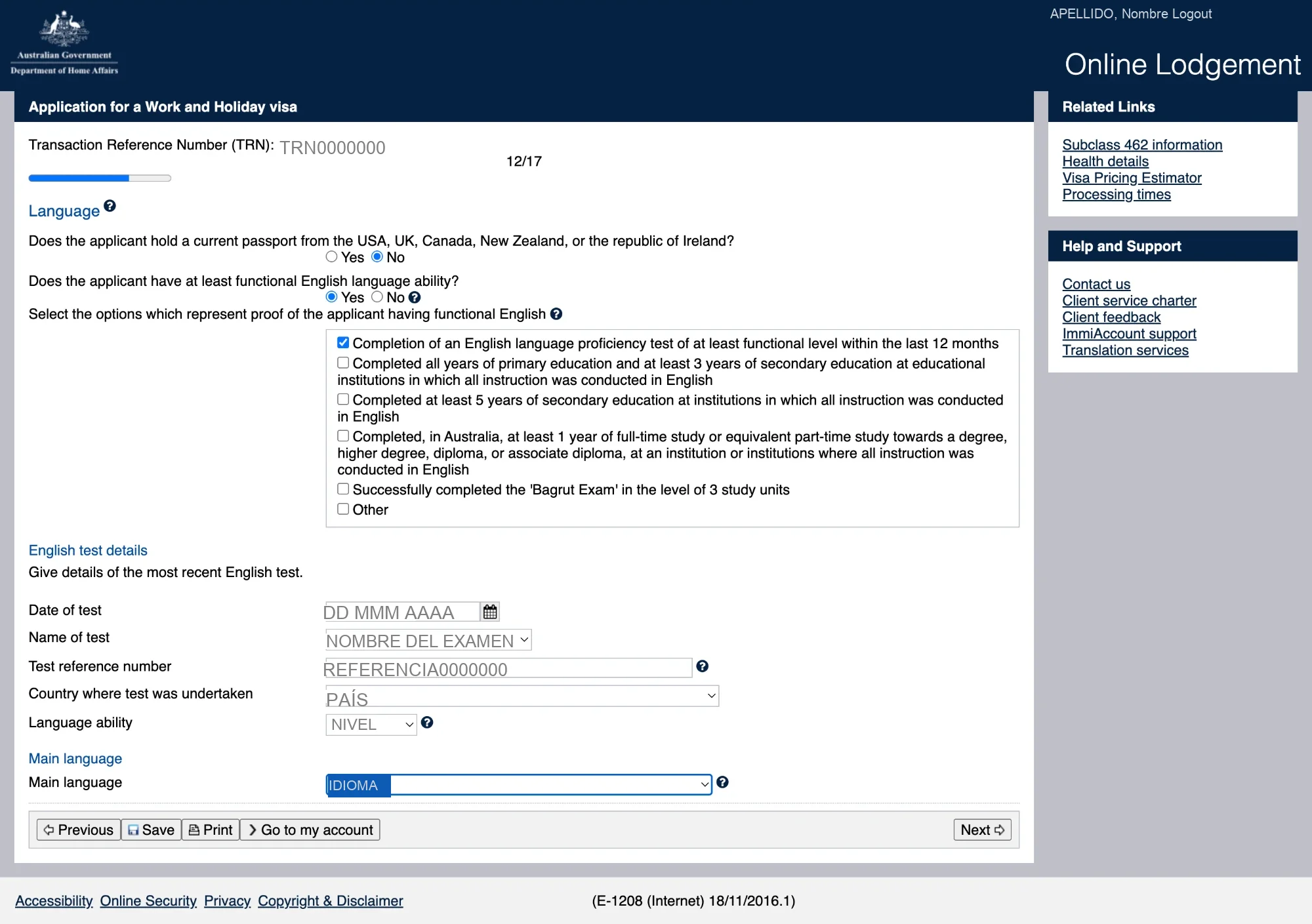
Pantalla 12 de 17
Language

Marcás con qué acreditás el inglés funcional y cargás los datos del examen: fecha, nombre de la prueba, número de referencia y país donde la rendiste.

Pantalla 12 de 17: las opciones para acreditar inglés funcional y los datos del examen rendido.
🔍 Abrir la captura a tamaño completo (2000×1409) ↗
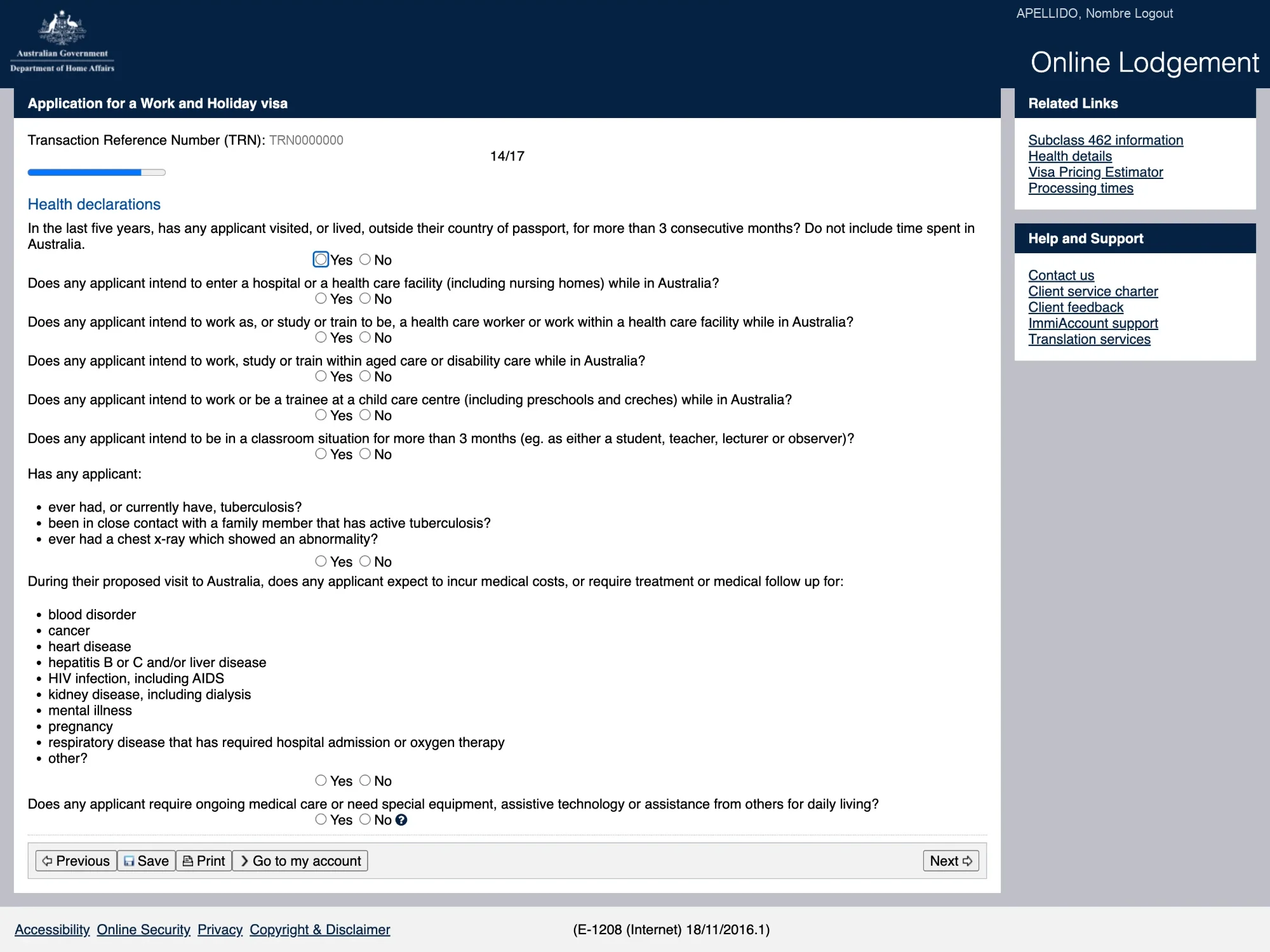
Pantalla 14 de 17
Health declarations

La tanda de salud: si viviste más de 3 meses seguidos fuera de tu país en los últimos 5 años, si vas a trabajar en salud, con mayores o con chicos, tuberculosis y tratamientos en curso.

Pantalla 14 de 17: la lista de preguntas de salud, incluidas las de tuberculosis y tratamientos en curso.
🔍 Abrir la captura a tamaño completo (2000×1500) ↗

Lo que no lleva número

El panel de ImmiAccount es anterior al formulario y «Attach documents» viene después, cuando el formulario ya está completo: ninguna de estas pantallas entra en el «n/17».

Fuera del contador
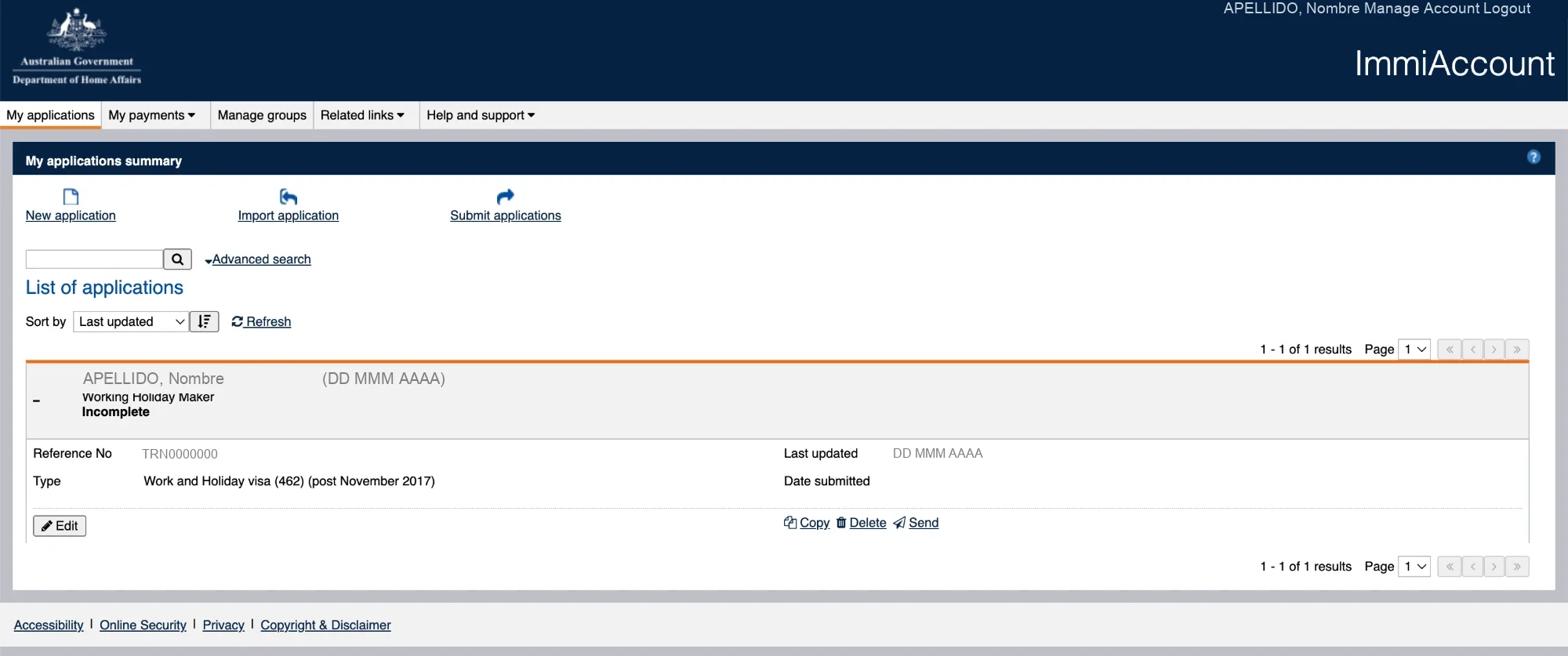
El panel de ImmiAccount

Lo que ves antes y después del formulario. La solicitud figura como «Incomplete» hasta que la enviás, y desde acá se retoma con «Edit» todas las veces que haga falta.

Panel de ImmiAccount con la solicitud 462 listada como «Incomplete» y los botones de editar y enviar.
🔍 Abrir la captura a tamaño completo (2000×837) ↗
Fuera del contador
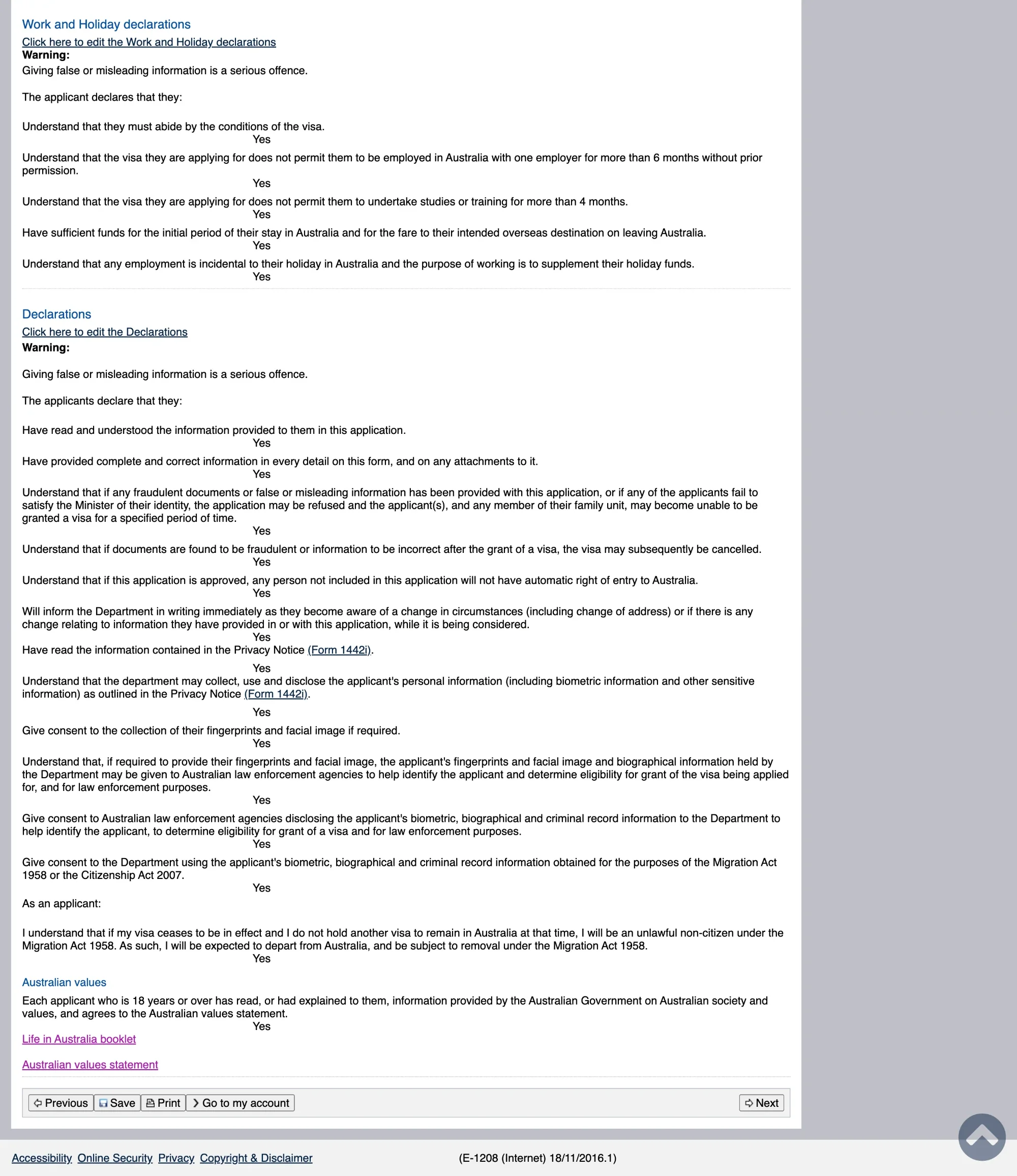
Declarations: lo que estás firmando

Las declaraciones de la Work and Holiday y las generales, todas en «Yes». Entre ellas, las dos condiciones que más se olvidan: no más de 6 meses con el mismo empleador y no más de 4 meses de estudio.

Pantalla de declaraciones del formulario 462, con las condiciones de la visa y las declaraciones generales respondidas que sí.
🔍 Abrir la captura a tamaño completo (2000×2312) ↗
Fuera del contador
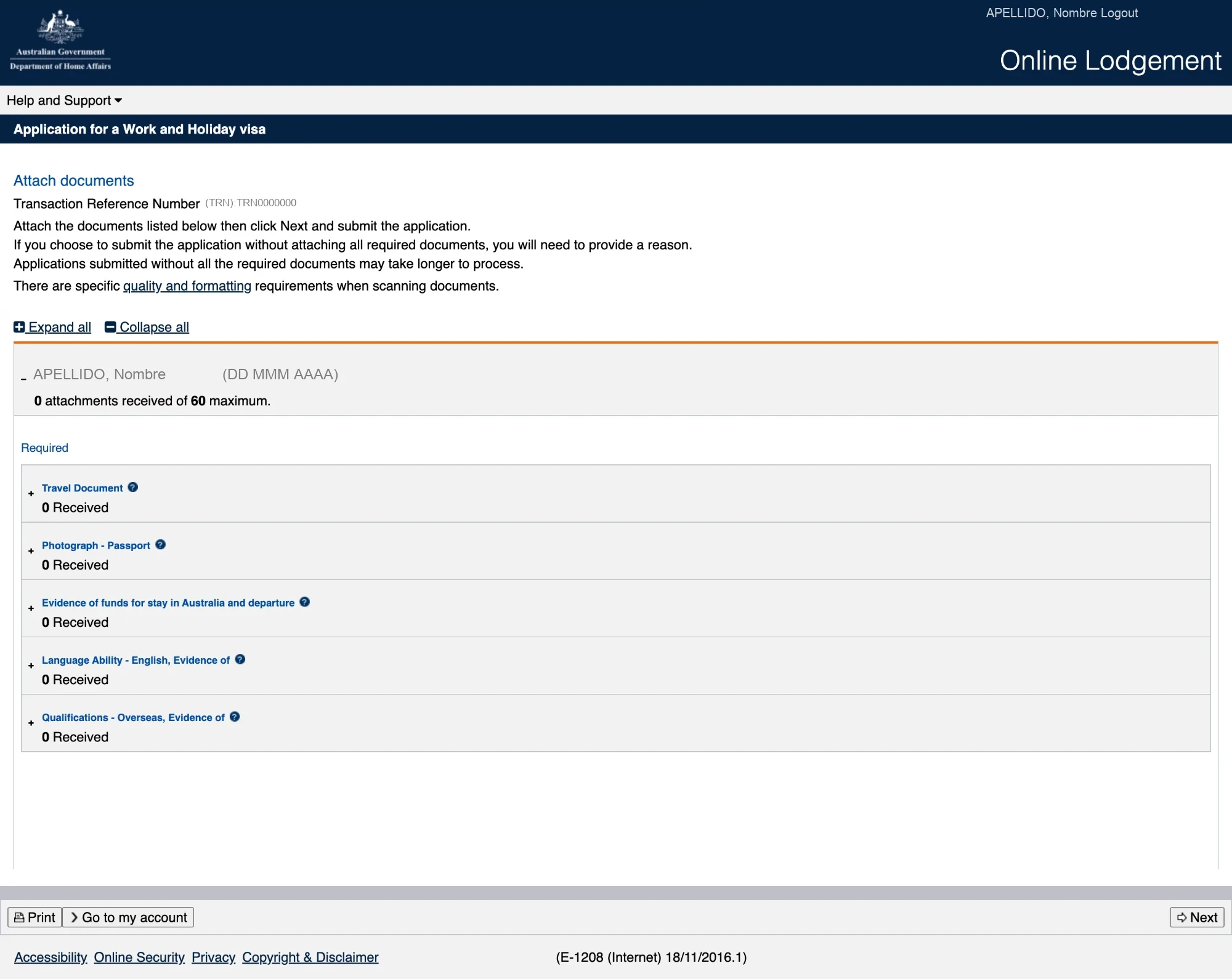
Attach documents: los cinco obligatorios

Después del formulario se abre esta pantalla con cinco grupos obligatorios: documento de viaje, foto, fondos, inglés y estudios. Entran hasta 60 archivos.

Pantalla «Attach documents» con los cinco grupos de documentos requeridos, todos en cero recibidos.
🔍 Abrir la captura a tamaño completo (2000×1590) ↗
Fuera del contador
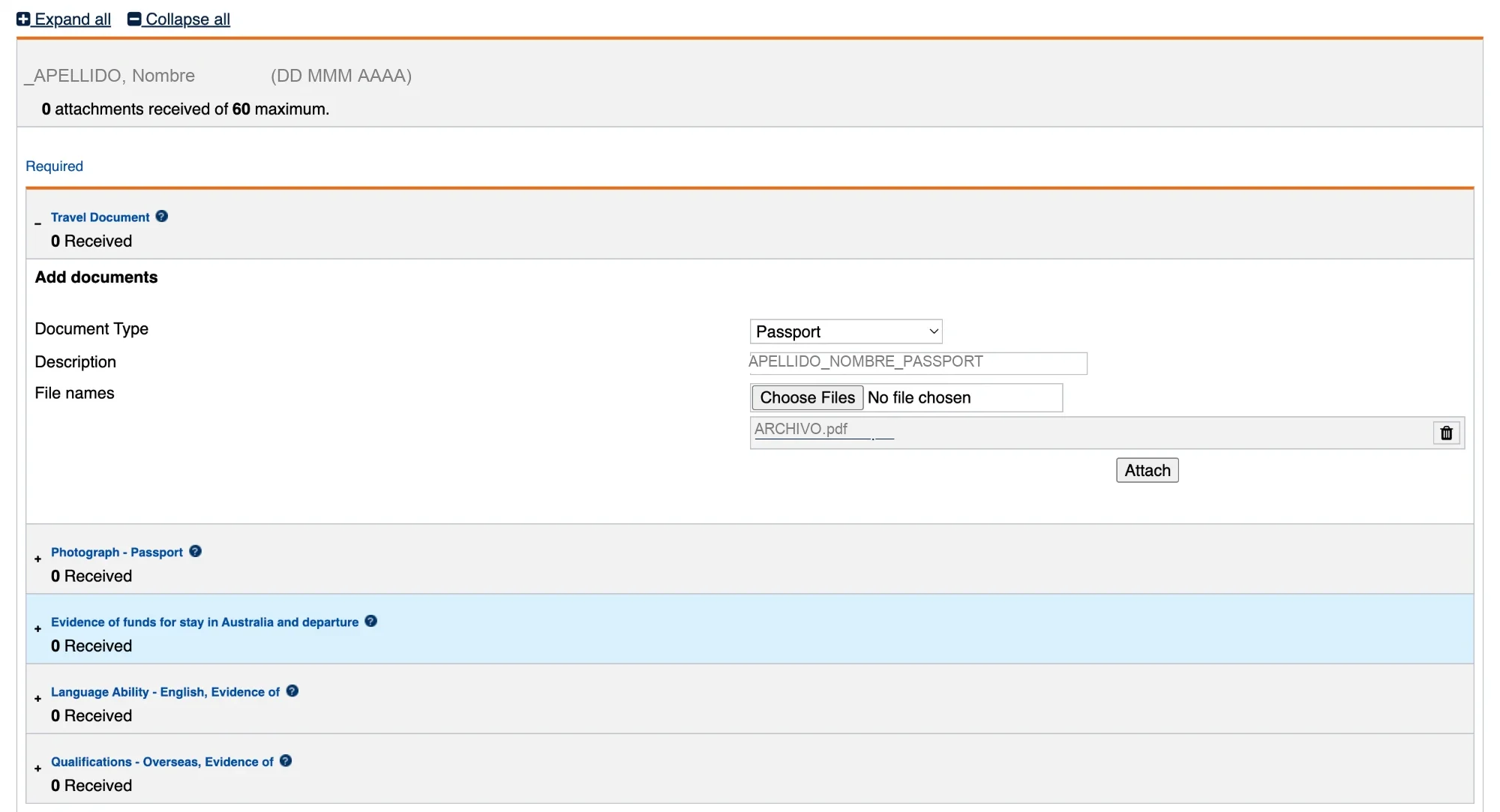
Travel Document: subir el pasaporte

Se elige «Passport» en «Document Type», se escribe una descripción, se busca el archivo y recién ahí se toca «Attach». Elegir el archivo no lo sube.

Grupo «Travel Document» abierto, con el tipo de documento en «Passport» y un archivo PDF elegido sin adjuntar todavía.
🔍 Abrir la captura a tamaño completo (2000×1083) ↗
Fuera del contador
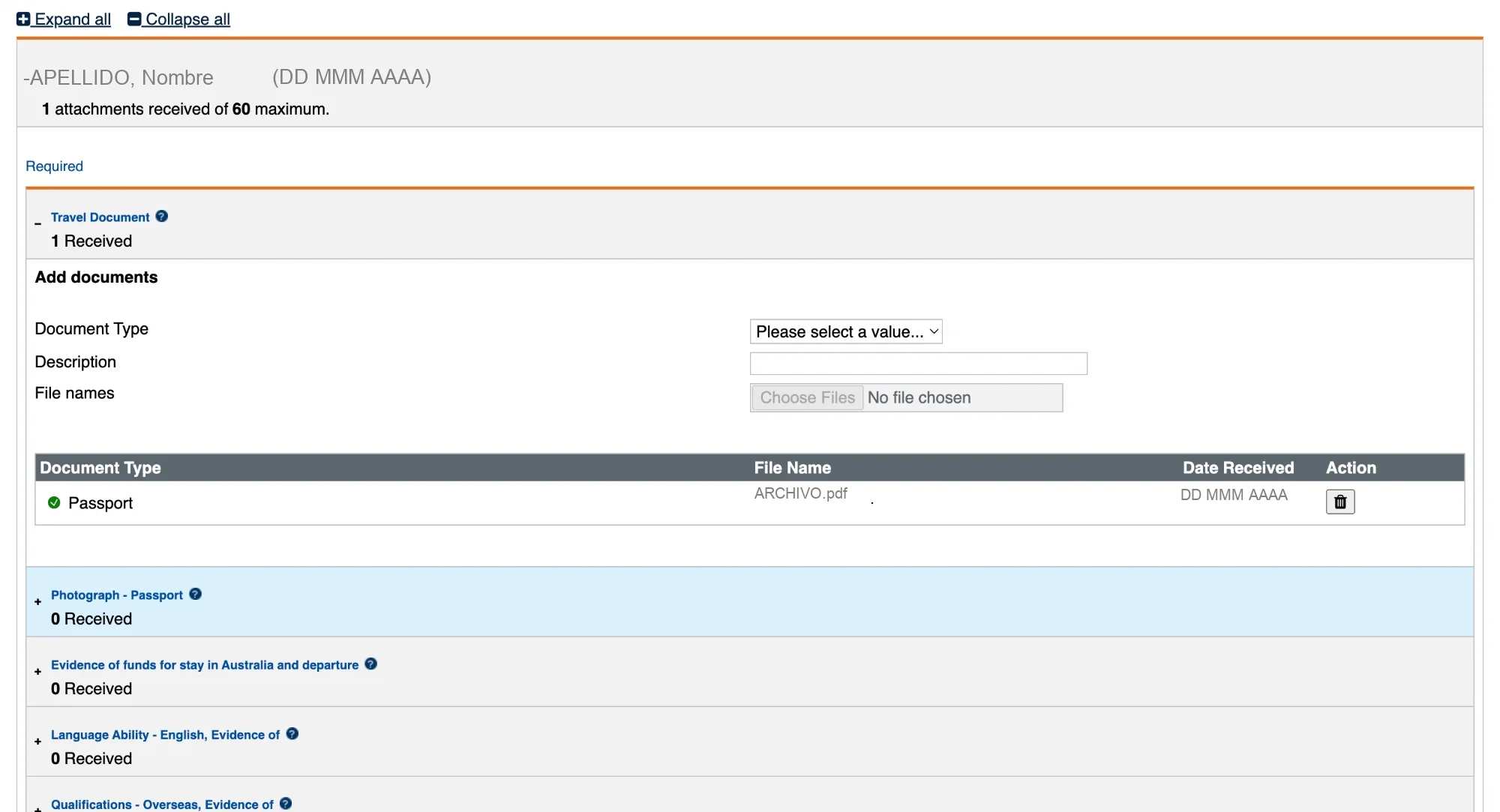
Travel Document: el pasaporte ya cargado

Así se ve cuando sí quedó subido: el contador pasa a «1 Received» y aparece la fila con el tilde verde, el nombre del archivo y la fecha.

El mismo grupo después de adjuntar: una fila con el documento, el nombre del archivo y la fecha de recepción.
🔍 Abrir la captura a tamaño completo (2000×1083) ↗
Fuera del contador
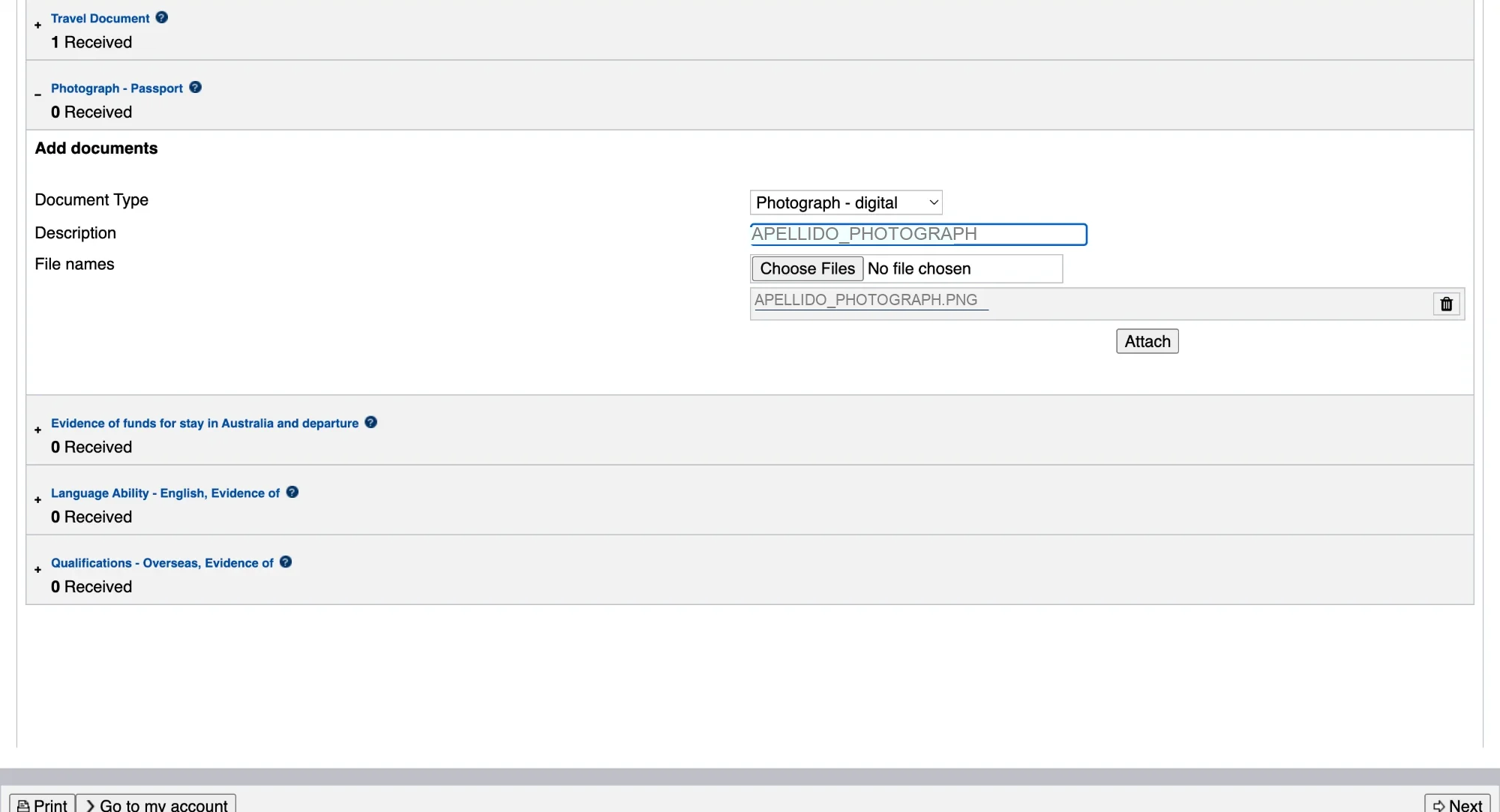
Photograph: la foto tipo pasaporte

La foto va aparte del pasaporte, con el tipo «Photograph - digital». Es una foto carnet digital, no una selfie ni la página escaneada del pasaporte.

Grupo «Photograph - Passport» abierto, con el tipo «Photograph - digital» elegido y el archivo de la foto.
🔍 Abrir la captura a tamaño completo (2000×1083) ↗
Fuera del contador
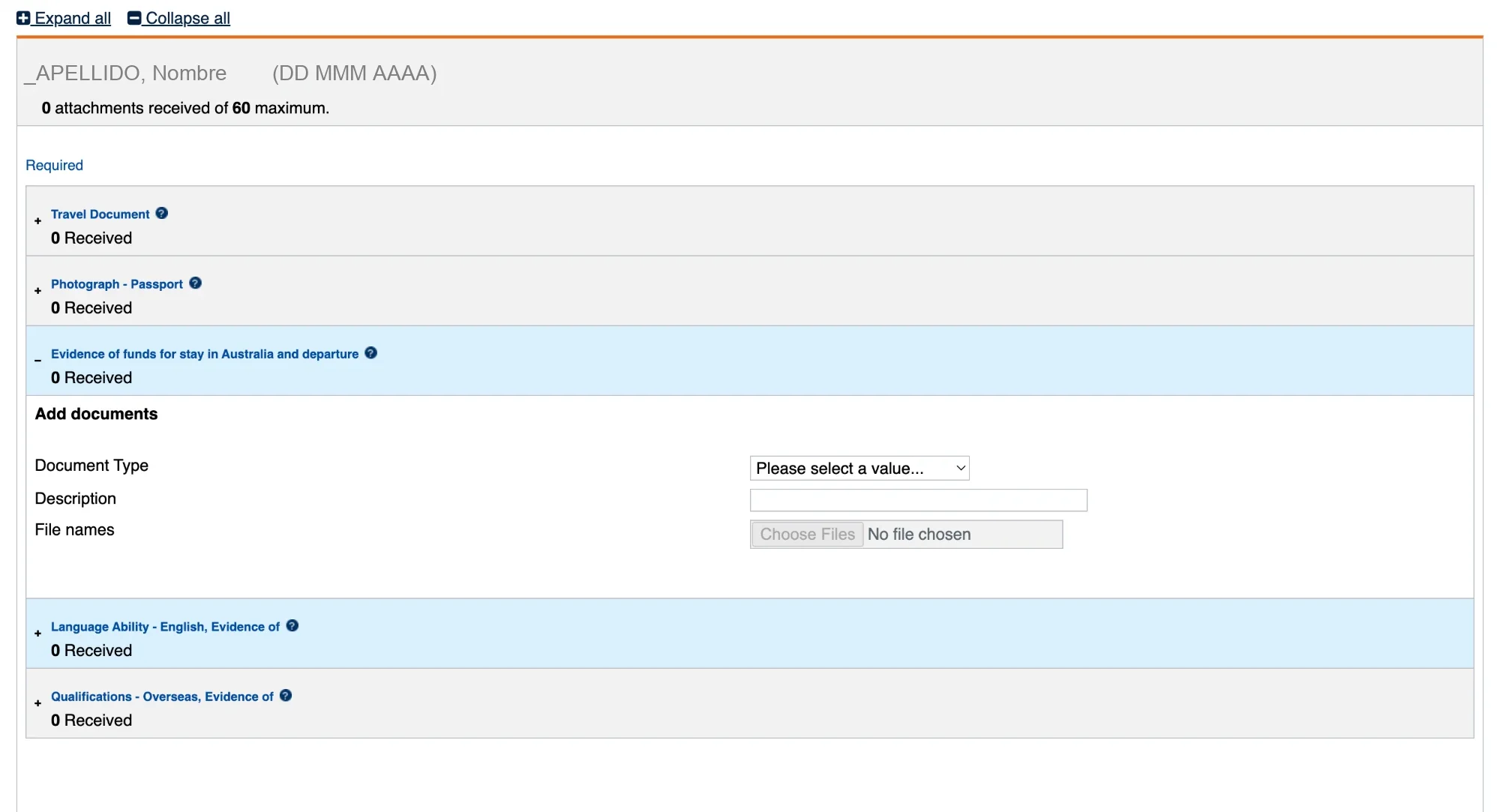
Evidence of funds: la plata

Acá va la prueba de los fondos. El rótulo lo dice entero: plata para la estadía y para la salida de Australia, no sólo el saldo de la cuenta.

Grupo «Evidence of funds for stay in Australia and departure» abierto, con el selector de tipo de documento sin elegir.
🔍 Abrir la captura a tamaño completo (2000×1083) ↗
Fuera del contador
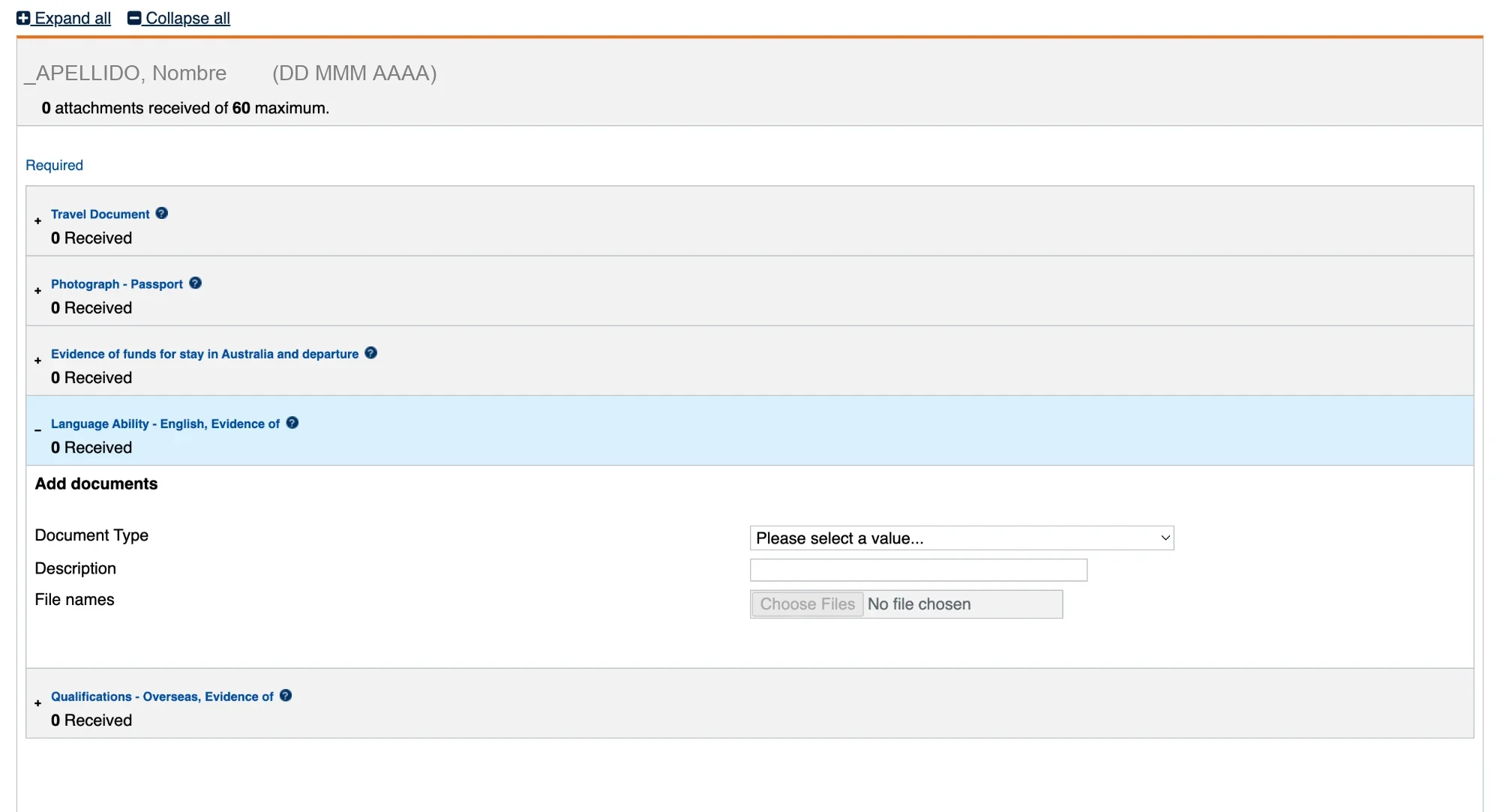
Language Ability: el inglés

El certificado del examen de inglés, o el documento que acredite la vía por la que lo probás. Tiene que coincidir con lo que marcaste en la pantalla 12.

Grupo «Language Ability - English, Evidence of» abierto, con el selector de tipo de documento sin elegir.
🔍 Abrir la captura a tamaño completo (2000×1083) ↗
Fuera del contador
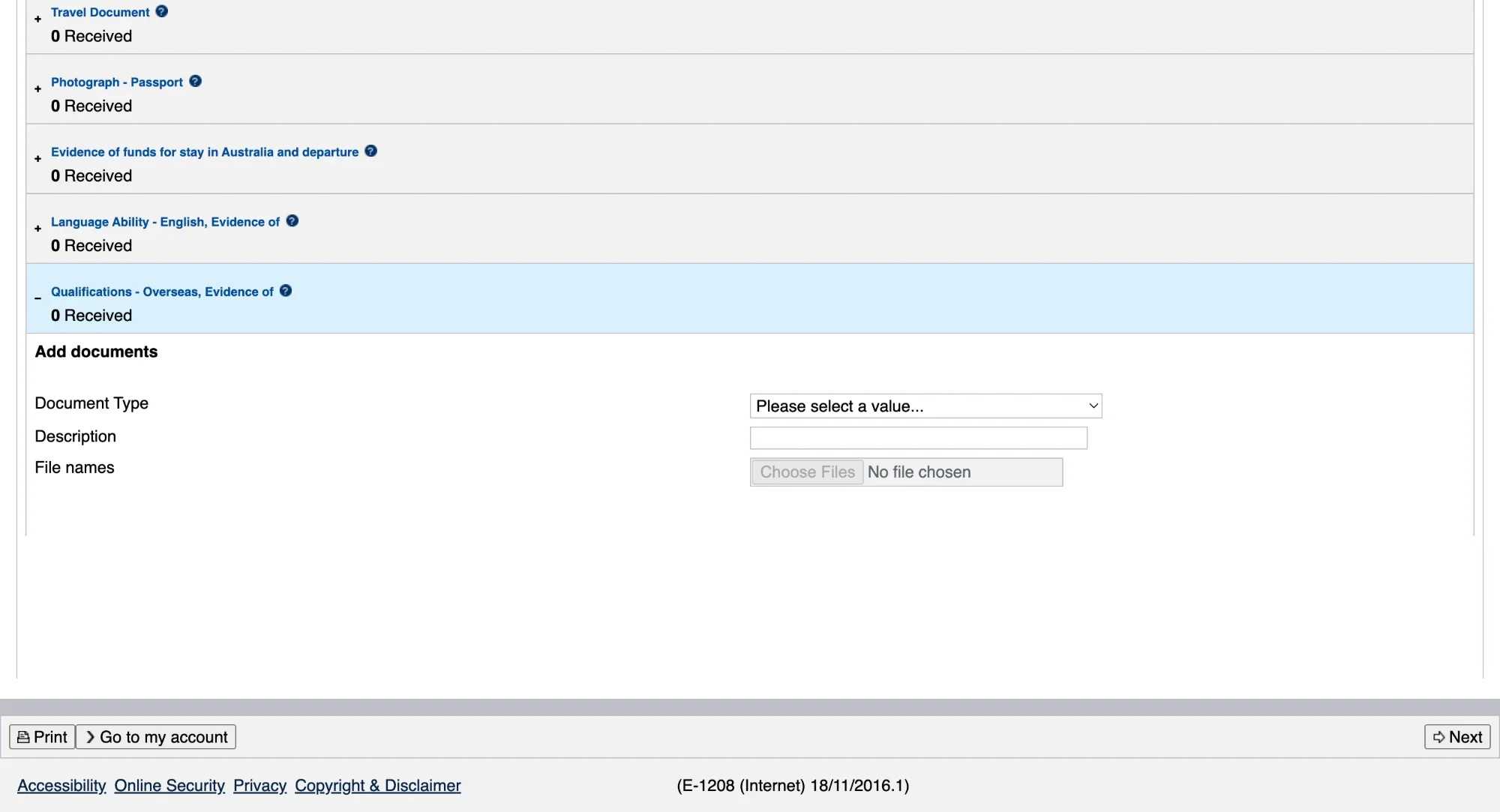
Qualifications: los estudios

El último grupo obligatorio: la constancia de estudios. Con los cinco en «Received» se toca «Next» y se pasa al pago.

Grupo «Qualifications - Overseas, Evidence of» abierto, con el selector de tipo de documento sin elegir.
🔍 Abrir la captura a tamaño completo (2000×1083) ↗
Todo sobre la Working Holiday en Australia
Para empezar
📘 Guía completa🧭 Primeros pasos📝 El formulario🧪 Simulador del formulario
⭐ Quedarte un año más
🧭 Hacer la extensión: 88/179 días →
Las tres formas de juntar los días:
🏨 Hoteles y hospitality🚜 Trabajo en farms⛏️ Trabajo FIFO en minería
Cuando ya los tenés:
2️⃣ Segunda visa3️⃣ Tercera visa
Dónde vivir
🏙️ A qué ciudad llegar📍 Vivir en cada ciudad💬 Comunidades🗣️ Cómo hablan
Trabajar allá
🎫 Tickets💰 Impuestos
Cuando se te termine
🛂 Otras visas📋 Censo 2026
Según tu ciudadanía:
🇦🇷 Argentina🇧🇷 Brasil🇨🇱 Chile🇪🇨 Ecuador🇪🇸 España🇮🇹 Italia🇵🇪 Perú🇺🇾 Uruguay
Cuando se te termine el año:
🎓 Estudiar en Australia

🧰 Herramientas que te van a servir

📮 ¿Ese trabajo te cuenta para los 88/179 días?
El código postal solo no alcanza: un mismo pueblo sirve para el campo y no sirve para un hotel. Poné los cuatro números y el tipo de trabajo, y te decimos si esos días suman para la segunda visa (88 días) o la tercera (179).
La 462 es la de casi todos nuestros lectores (Argentina, Chile, Uruguay, Perú, Ecuador…). La 417 es la de Italia y otras ciudadanías europeas con acuerdo (España va por la 462): usa los mismos códigos postales, pero no los mismos rubros. Confirmá siempre en la fuente oficial antes de aceptar el trabajo.
🔔
Avisame cuando reabra la 462
Hoy está pausada para Brasil. Dejá tu email y te escribimos el día que cambie.
Abrir →
🏙️
¿A qué ciudad me mudo?
Mirá en qué ciudad de Australia te vas a adaptar mejor.
Abrir →
📋
¿Qué papeles necesito?
La lista exacta para Australia según tu ciudadanía, para ir tildando.
Abrir →
🎯
¿Qué país me conviene?
Filtrá por edad, idioma, título y costo, y encontrá tu mejor destino.
Abrir →
📩
Avisame cuando abra mi cupo
Dejá tu correo y tu ciudadanía: te escribimos el día que tu país vuelva a abrir.
Abrir →
🤝
Alianza del Pacífico
El acuerdo entre Chile, Colombia, México y Perú, y qué te habilita.
Abrir →
🗓️
¿Cuándo abre el cupo?
Mes a mes, cuándo abre o renueva cada país. Varios se agotan en horas.
Abrir →
🚗
¿Mi licencia sirve allá?
Si podés manejar con la licencia de tu país, por cuánto tiempo y si te la canjean sin examen.
Abrir →
🗣️
¿Cómo hablan allá?
La jerga real de Australia: qué significa, cómo se pronuncia y cuándo usarla.
Abrir →
← Volver a la guía de Working Holiday Australia
GO! ASSISTANCE
🛡️ Seguro de viaje con 20 % OFF
Te conseguimos el descuento para que nunca viajes descubierto y siempre estés tranquilo, vayas donde vayas. Cotizá en un minuto y salí de viaje con la tranquilidad de ir cubierto.
Cotizar →👉 Cotiza en un minuto 👈Enlace de afiliado
📶En ningún viaje me quedé sin internet. Llego y mi teléfono se conecta a la red más potente del país que estoy visitando: ya puedo avisar que llegué, coordinar el transporte, reservar excursiones y seguir publicando contenido a un precio mega conveniente (¡súper barato!). Siempre uso la eSIM de Maya Mobile, chequeá sus planes haciendo clic en el banner.Ver planes →Maya Mobile eSIM — olvidate del roaming, datos ilimitados
💸 Remitly
20 USD de descuento en tu primera transferencia con el código AMB6M8
Ad - paid Remitly Ambassador. Remitly informa que su programa no está disponible en Australia: confirma en la app si el código aplica.
Ver beneficios →
Créditos de las imágenes
Fotos de Wikimedia Commons, cada una bajo su propia licencia (CC BY, CC BY-SA o dominio público). Tocá cada archivo para ver su autor y su licencia.
North view of Sydney Opera House, the Rocks and Sydney CBD